Hướng dẫn - Bắt đầu cùng 2alo
Tạo tài khoản 2alo và thiết lập mã hóa đầu cuối đúng cách để bạn có thể khôi phục tin nhắn khi đổi thiết bị.
1. Đăng ký
Tạo tài khoản theo luồng đăng ký trên 2alo.org:
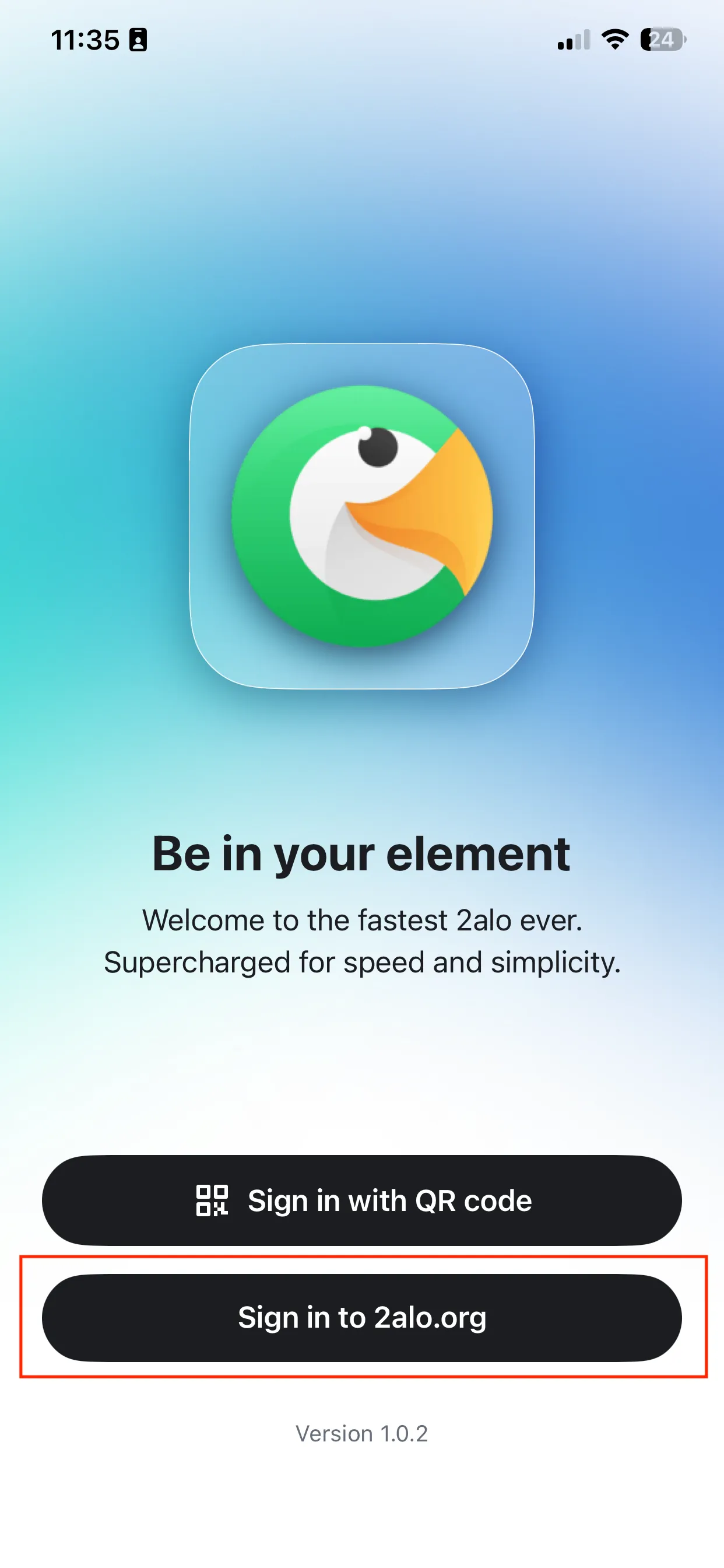
1. Màn hình chào mừng
Ở màn hình chào mừng, nhấn "Sign in to 2alo.org".
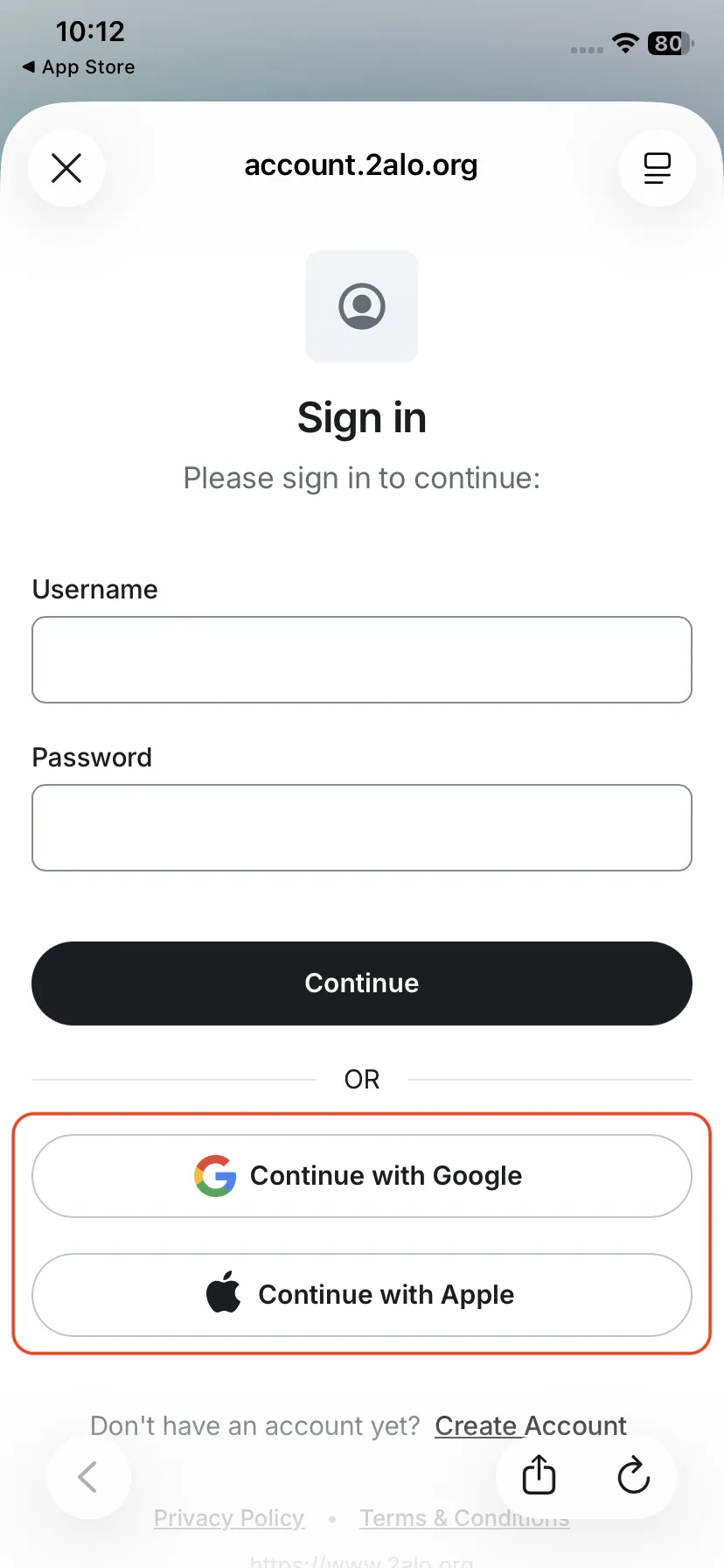
2. Chọn tạo tài khoản
Ở màn hình đăng nhập, bạn có thể đăng ký nhanh bằng tài khoản Google hoặc Apple bằng cách nhấn vào "Continue with Google" hoặc "Continue with Apple"
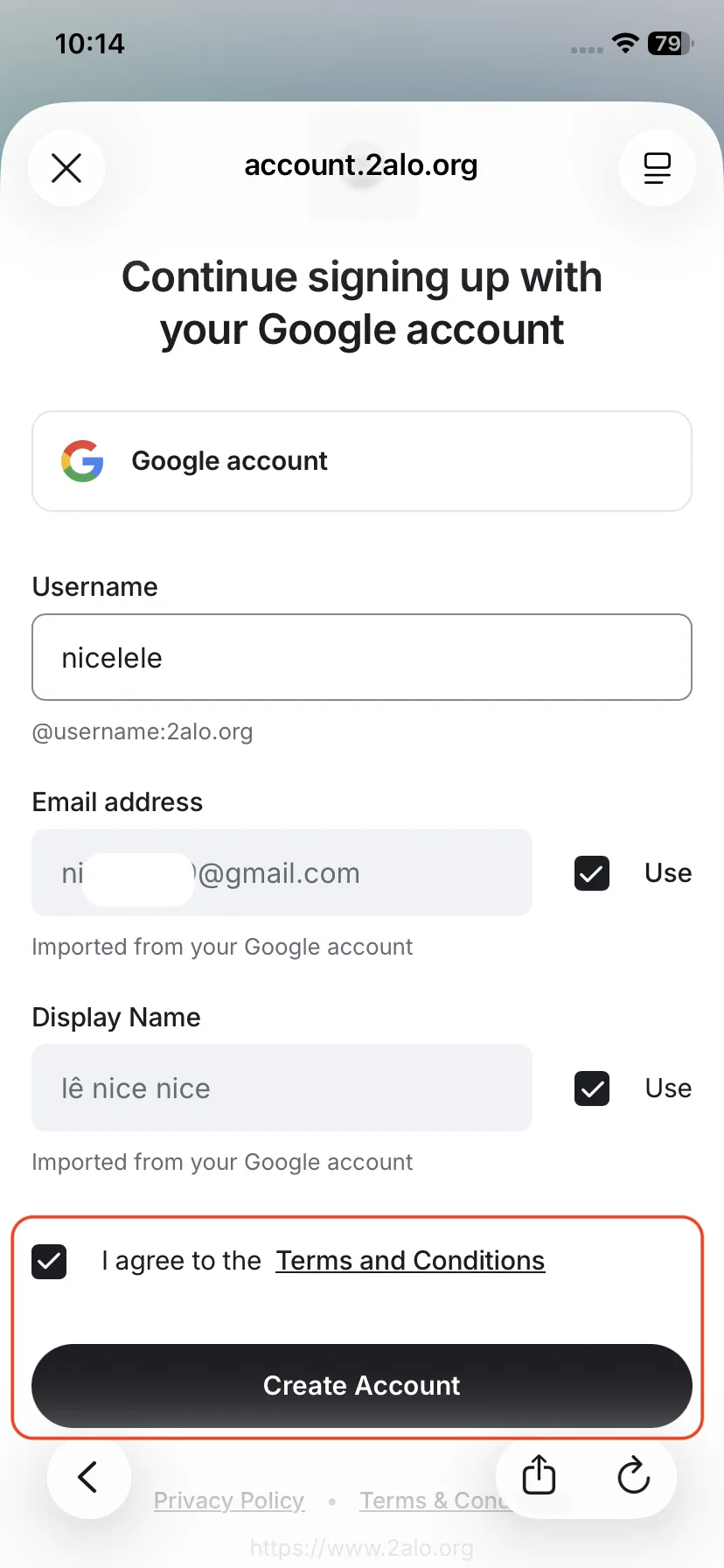
3. Hoàn tất đăng ký
Tiếp tục với Google hoặc Apple, nhập Username là tài khoản 2alo của bạn, kiểm tra thông tin, chọn vào đồng ý Terms and Conditions rồi nhấn "Create Account".
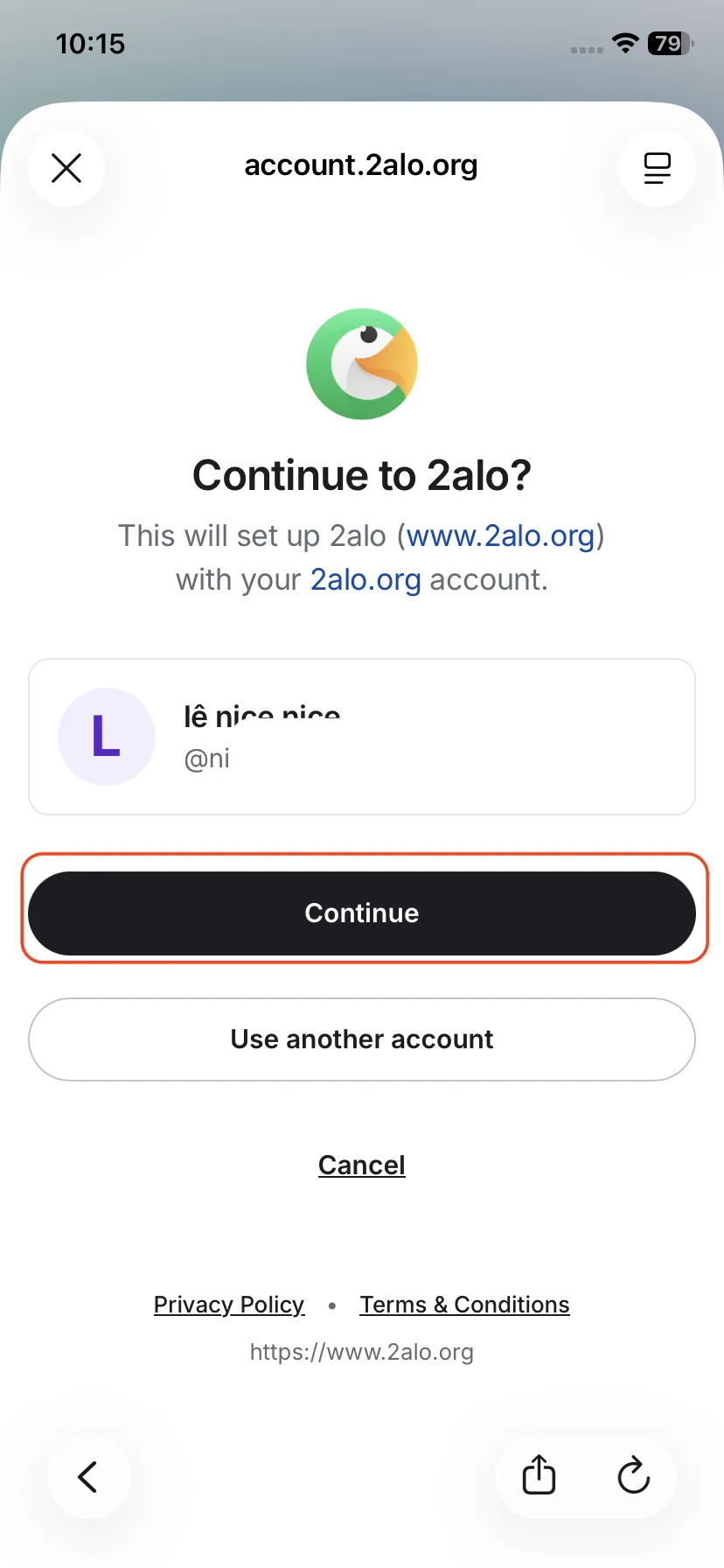
4. Đăng nhập vào 2alo
Sau khi tạo tài khoản thành công, hệ thống sẽ hiển thị thông tin tài khoản, nhấn "Continue" để đăng nhập với tài khoản vừa tạo.
2. Tạo và backup Recovery Key
Tiếp theo, thiết lập mã hóa tin nhắn và lưu Khóa khôi phục ở nơi an toàn:
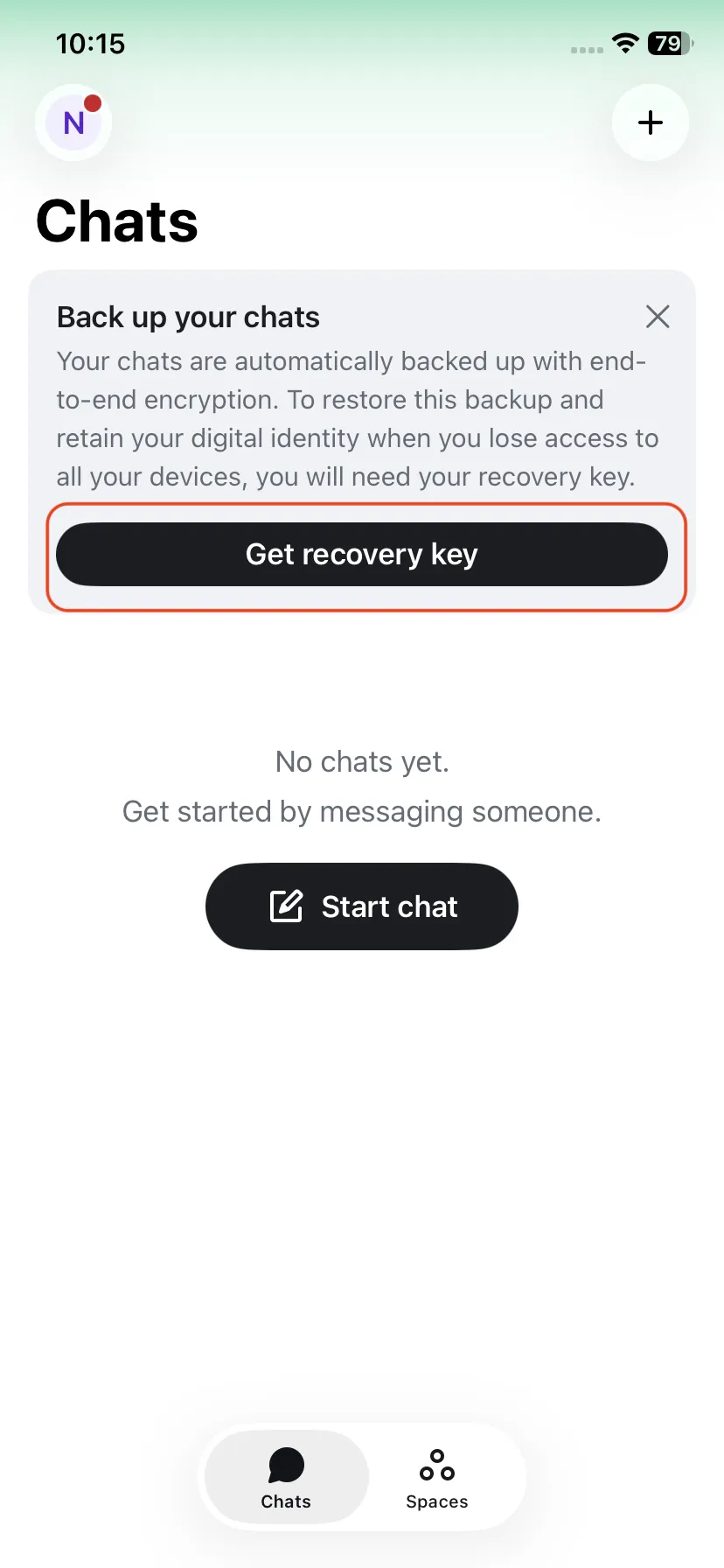
1. Bắt đầu tạo Recovery key
Trong Chats, có thể thấy thẻ "Back up your chats". Nhấn để vào lại "Get recovery key".
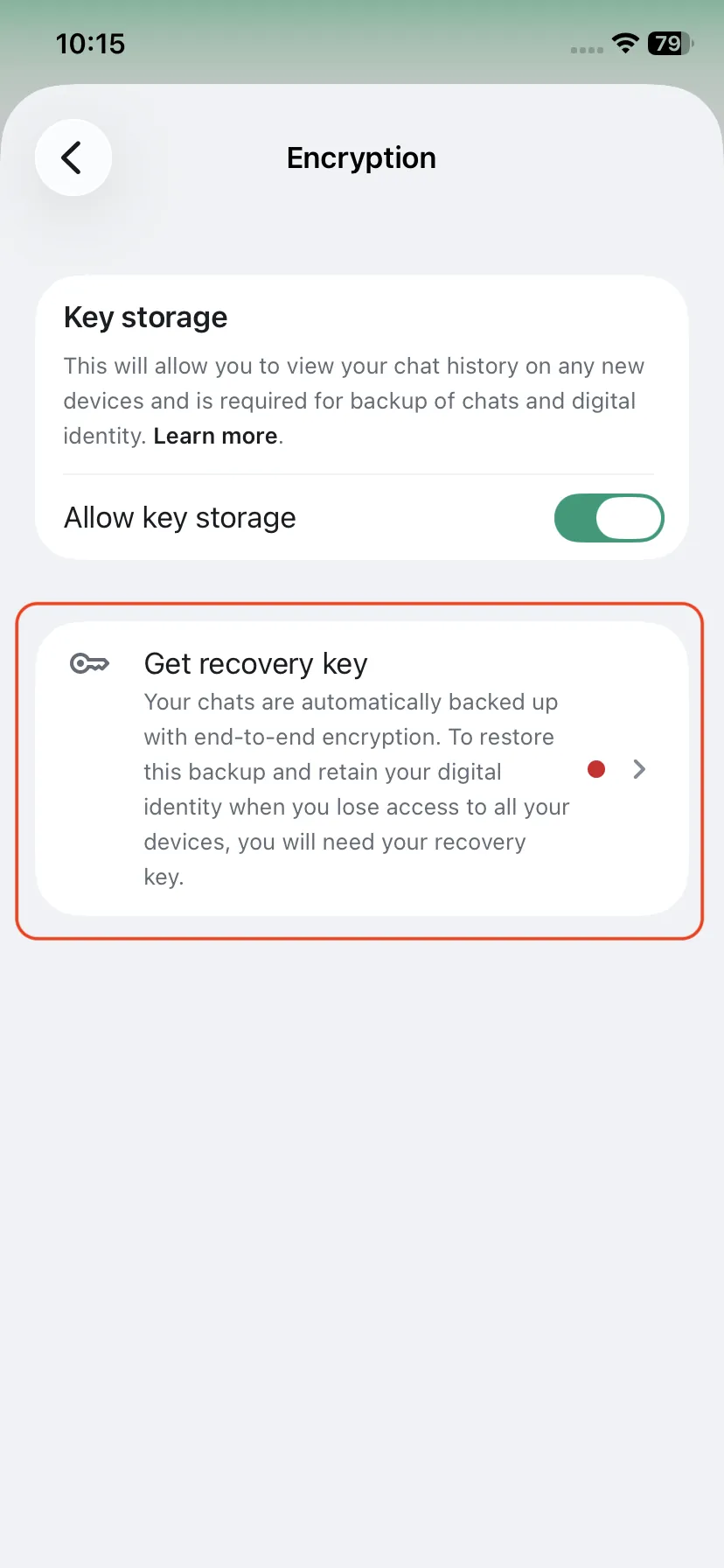
2. Vào Encryption
Mở mục Encryption, bật key storage (nếu có), rồi nhấn "Get recovery key".
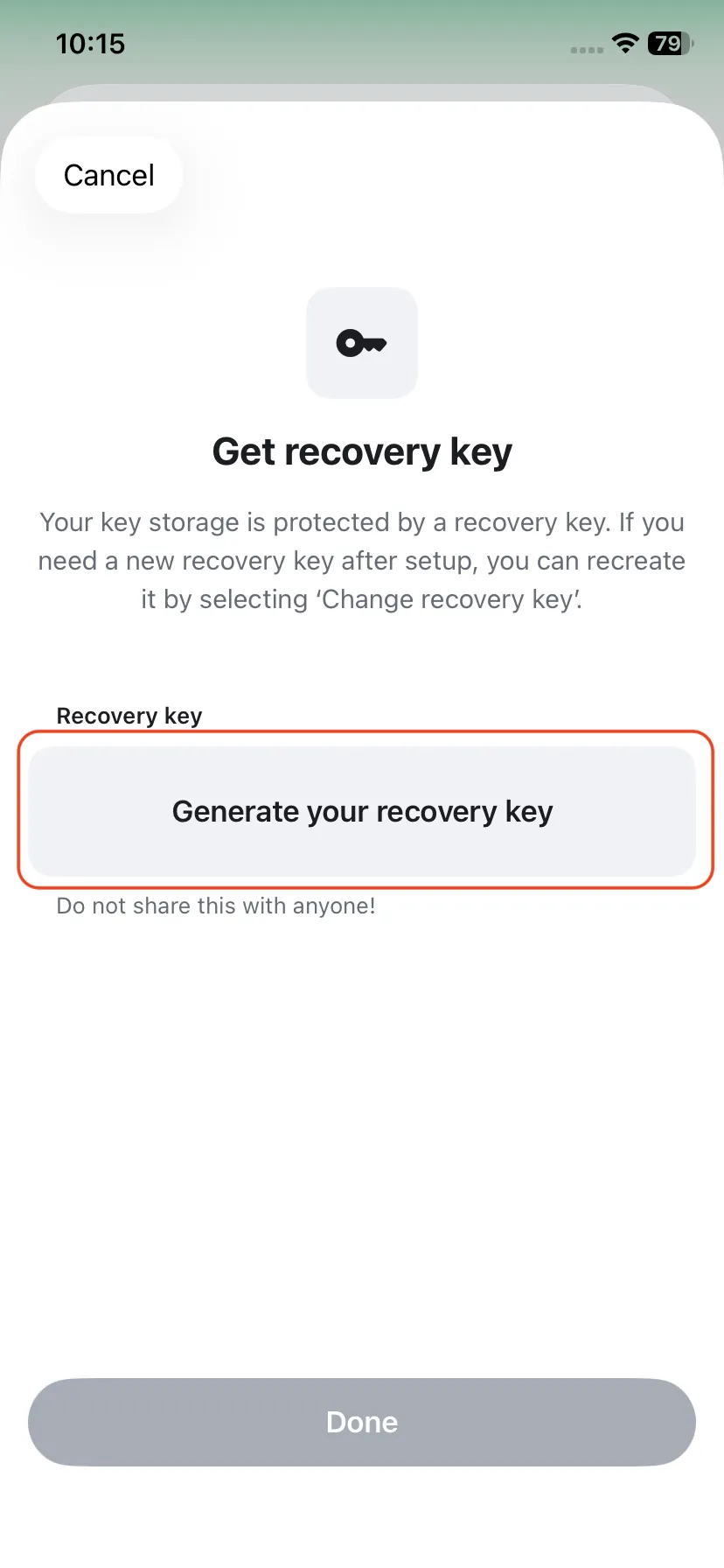
3. Tạo Recovery Key
Nhấn "Generate your recovery key" để hệ thống tạo khóa.
4. Xem khóa
Bạn sẽ thấy Recovery Key. Có thể chạm để copy nếu cần.
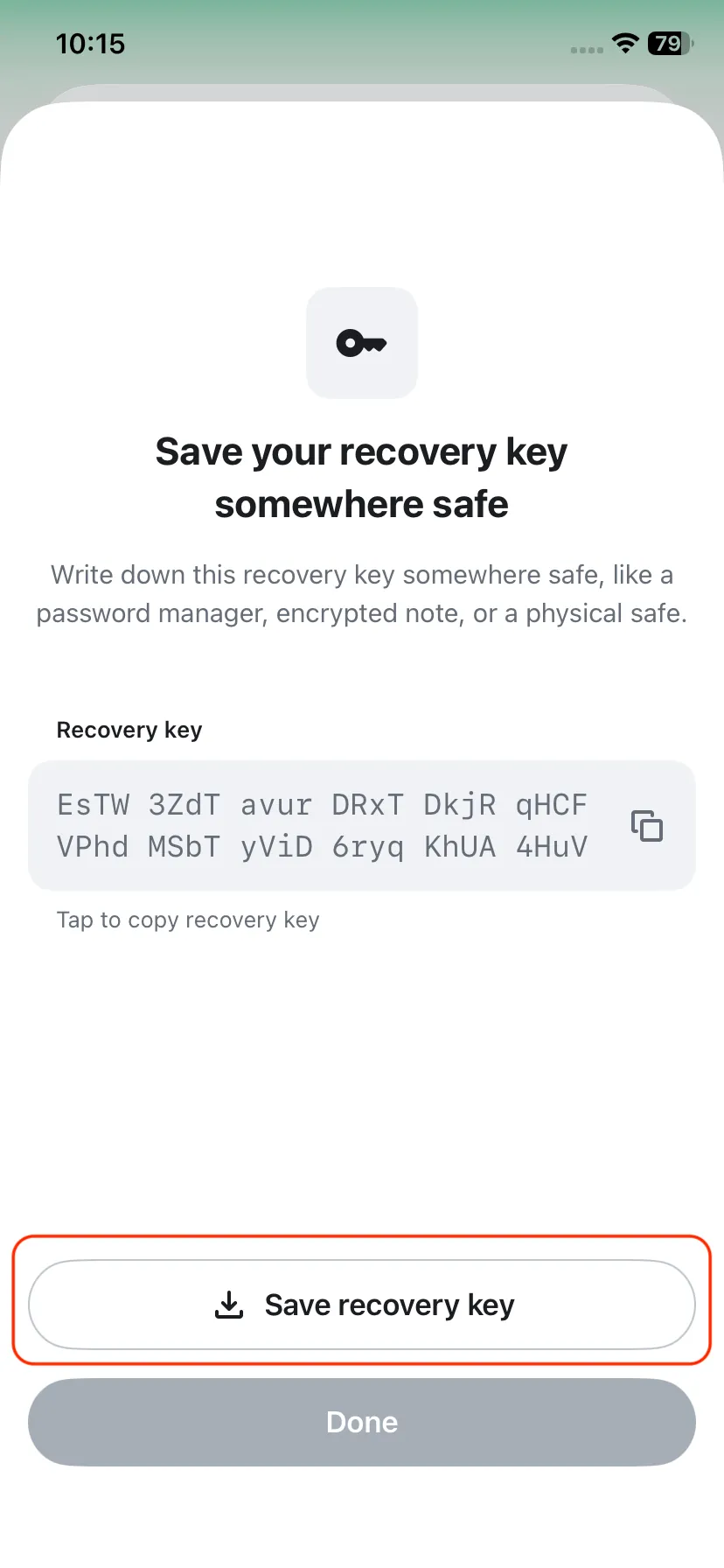
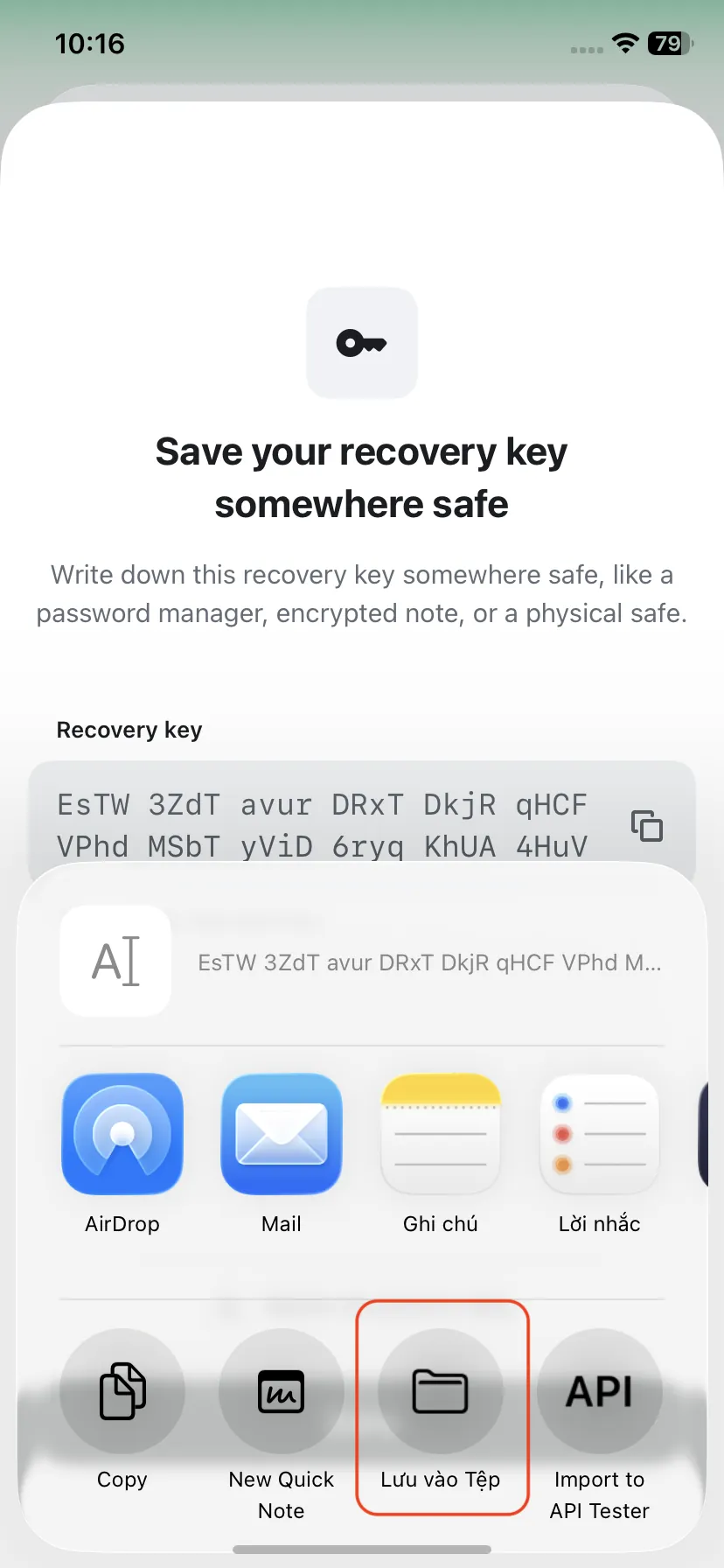
5. Lưu khóa an toàn
Lưu ở nơi an toàn (ví dụ: password manager, ghi chú mã hóa, hoặc lưu offline).
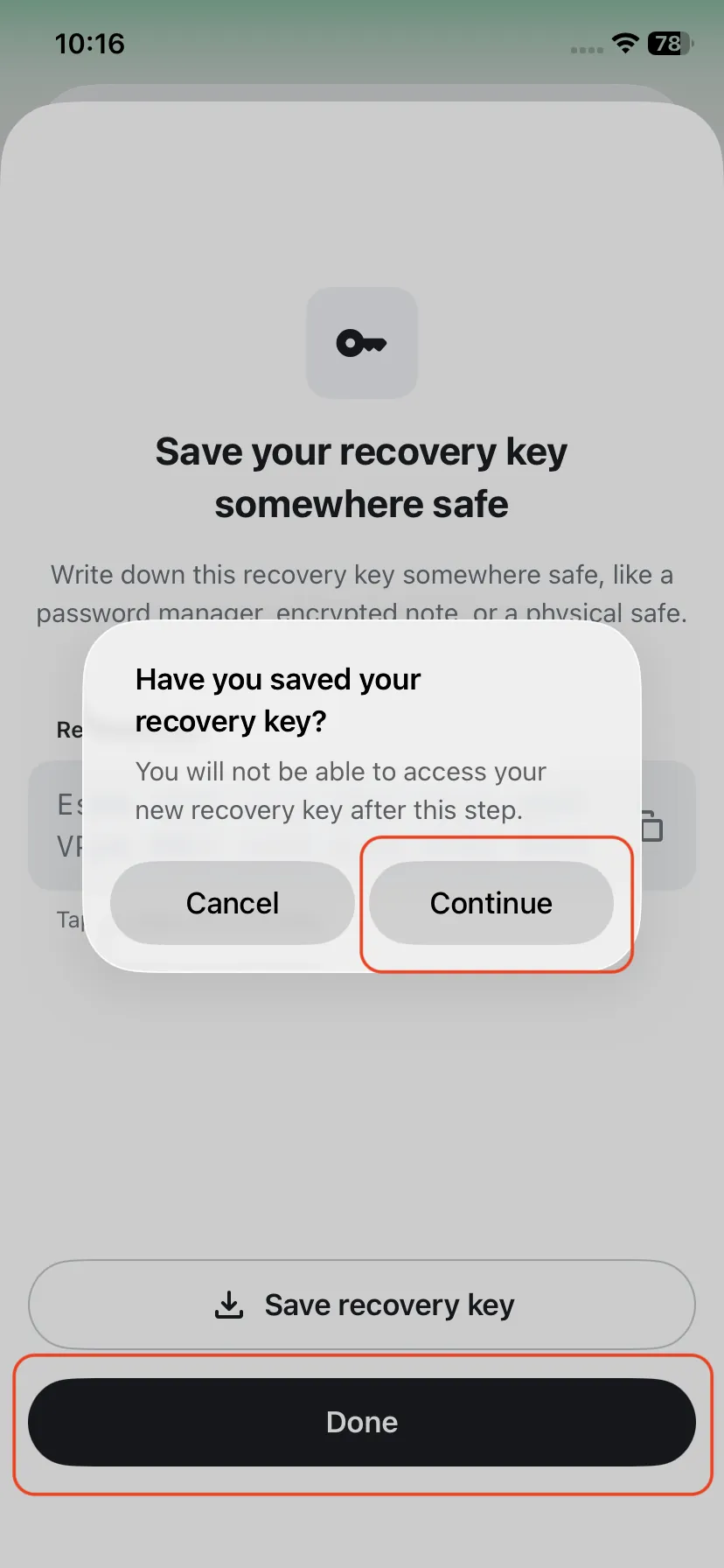
6. Xác nhận đã lưu
Sau khi đã lưu khóa vào nơi an toàn, nhấn "Done", sau đó nhấn "Continue".
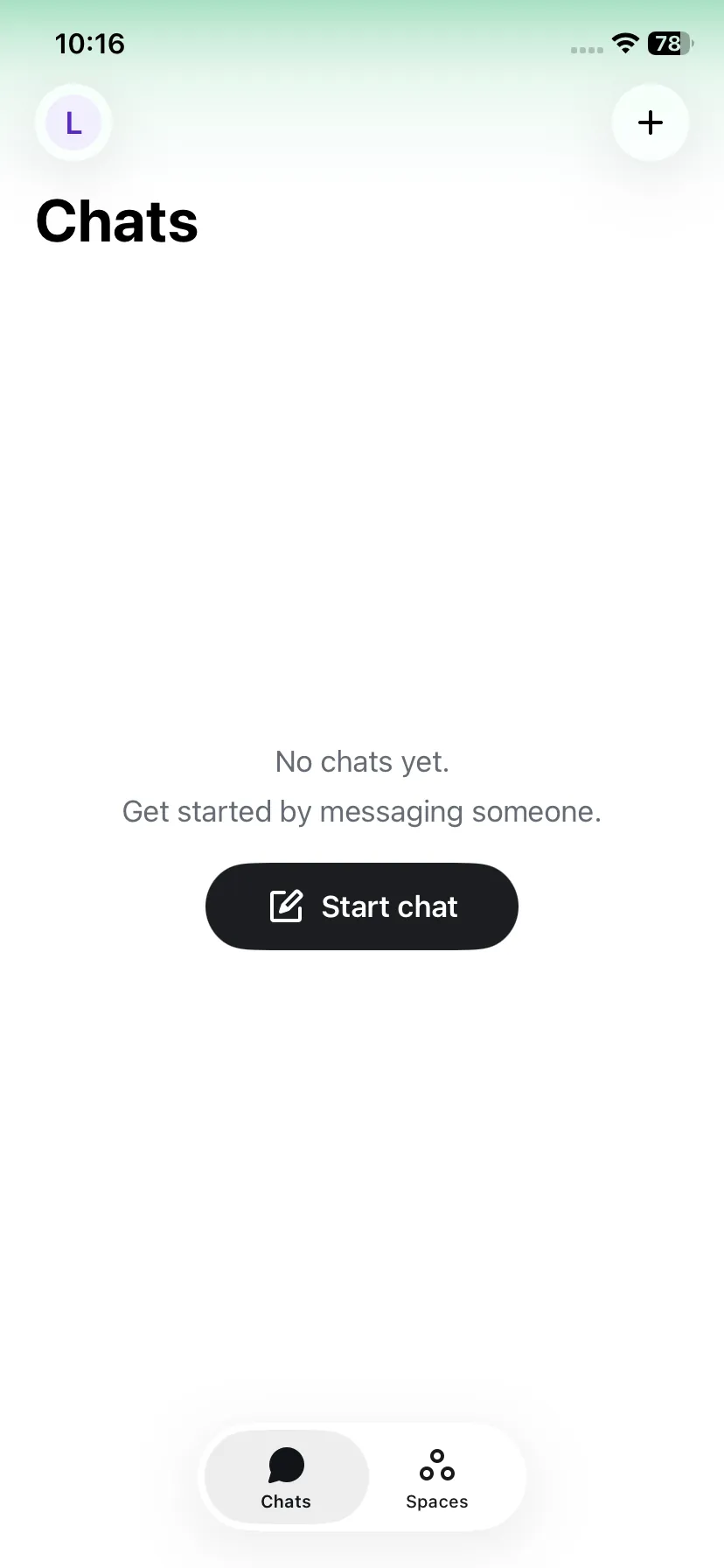
3. Bắt đầu nhắn tin
Trong màn hình Chats, nhấn "Start chat" để tìm người khác hoặc tạo nhóm để nhắn tin.
1. Bắt đầu nhắn tin với bạn bè
Trong màn hình Chats, nhấn "Start chat" hoặc dấu + phía trên bên phải để tìm người khác hoặc tạo nhóm để nhắn tin.
4. Xem và sao chép username
Để gửi username cho người khác kết nối:
1. Mở hồ sơ
Từ màn hình chính, nhấn vào avatar ở góc trên bên trái.
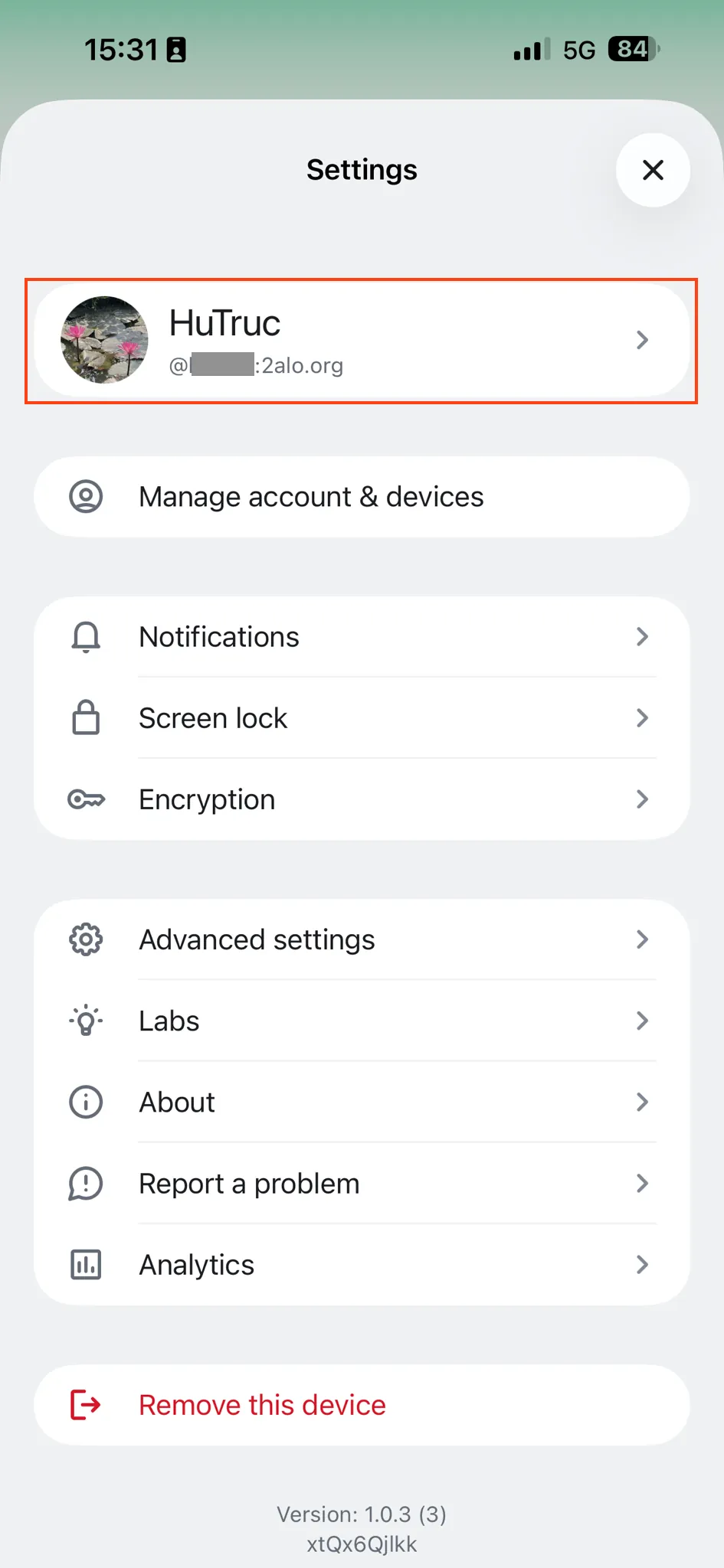
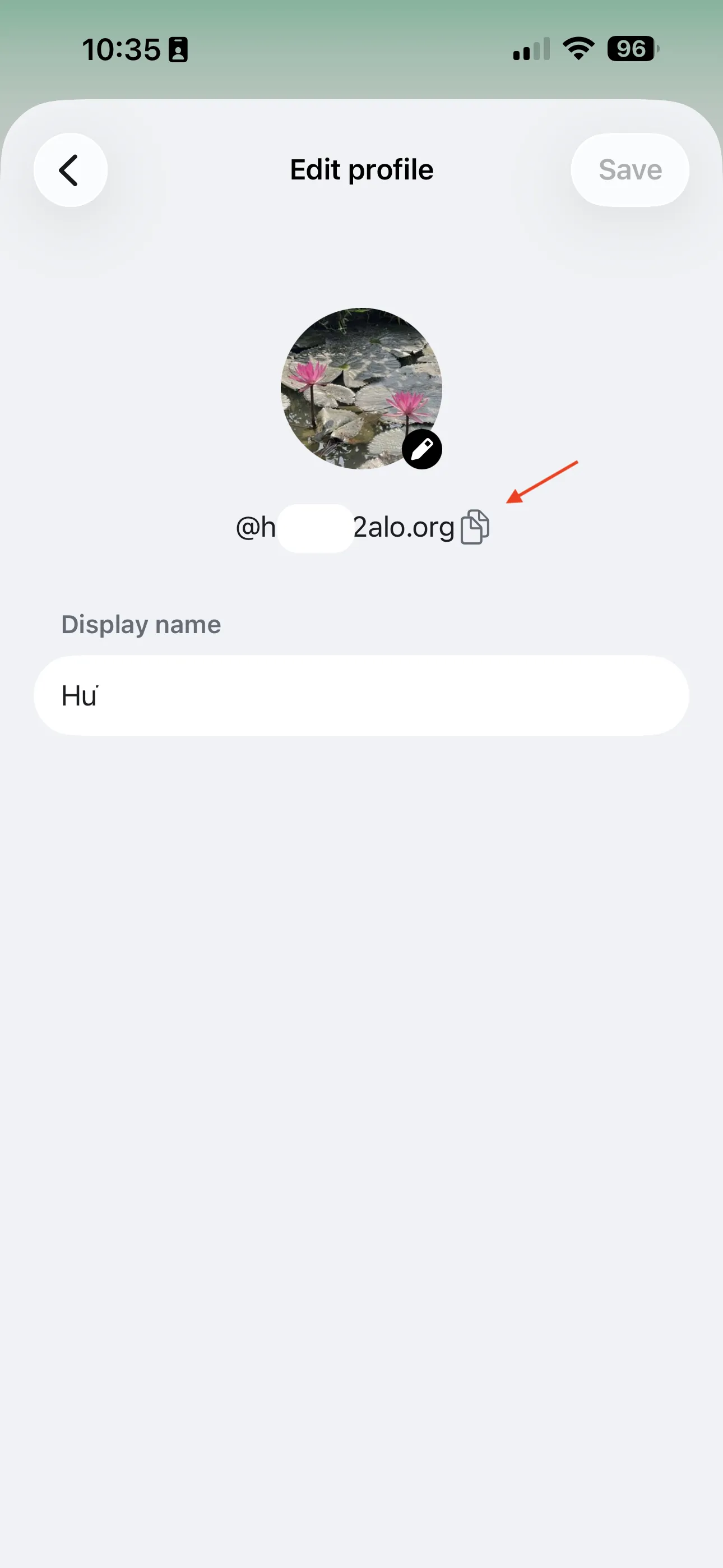
2. Sao chép username
Trong hồ sơ, nhấn icon copy cạnh username để sao chép.