Hướng dẫn - Đăng nhập 2alo
Đăng nhập vào 2alo và xác minh danh tính để thiết lập mã hóa đầu cuối. Nếu bạn có Recovery Key hoặc một thiết bị khác đã đăng nhập, bạn có thể khôi phục và đọc lại tin nhắn cũ.
1. Bắt đầu đăng nhập
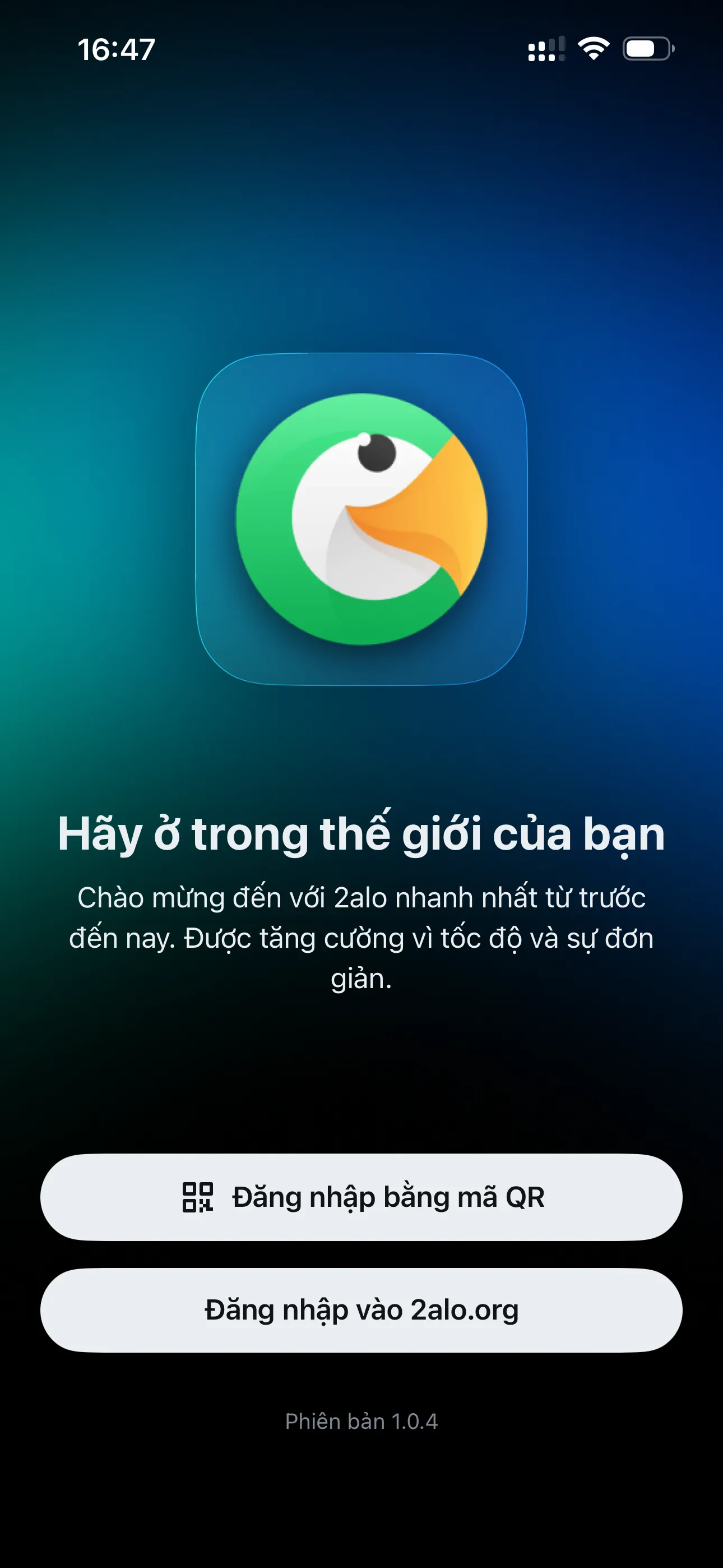
Bắt đầu từ màn hình chào mừng và chọn tiếp tục để mở luồng đăng nhập.
1.1. Màn hình chào mừng
Ở màn hình chào mừng, nhấn "Đăng nhập vào 2alo.org".
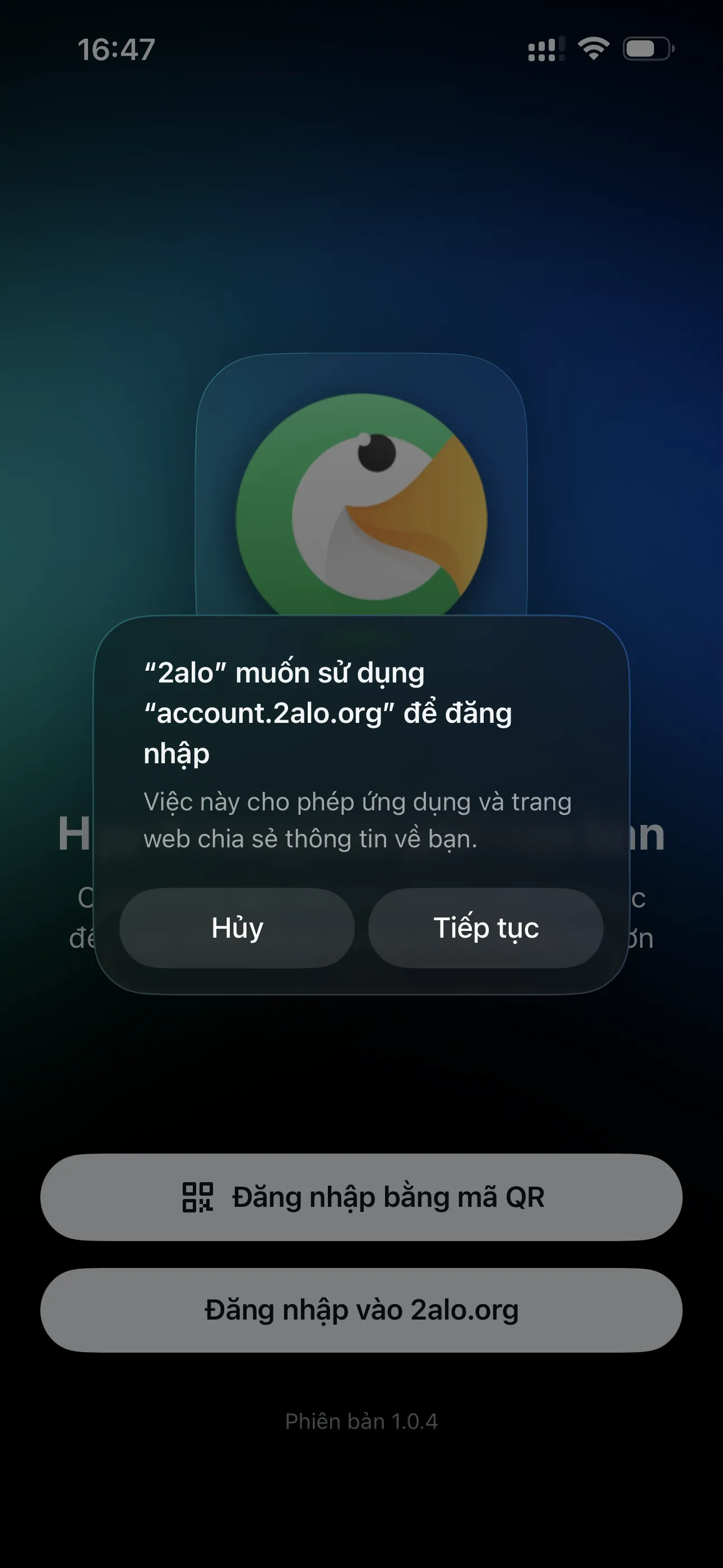
1.2. Chọn tiếp tục
Khi hệ thống hỏi cho phép dùng account.2alo.org để đăng nhập, nhấn "Tiếp tục".
2. Chọn tài khoản để đăng nhập
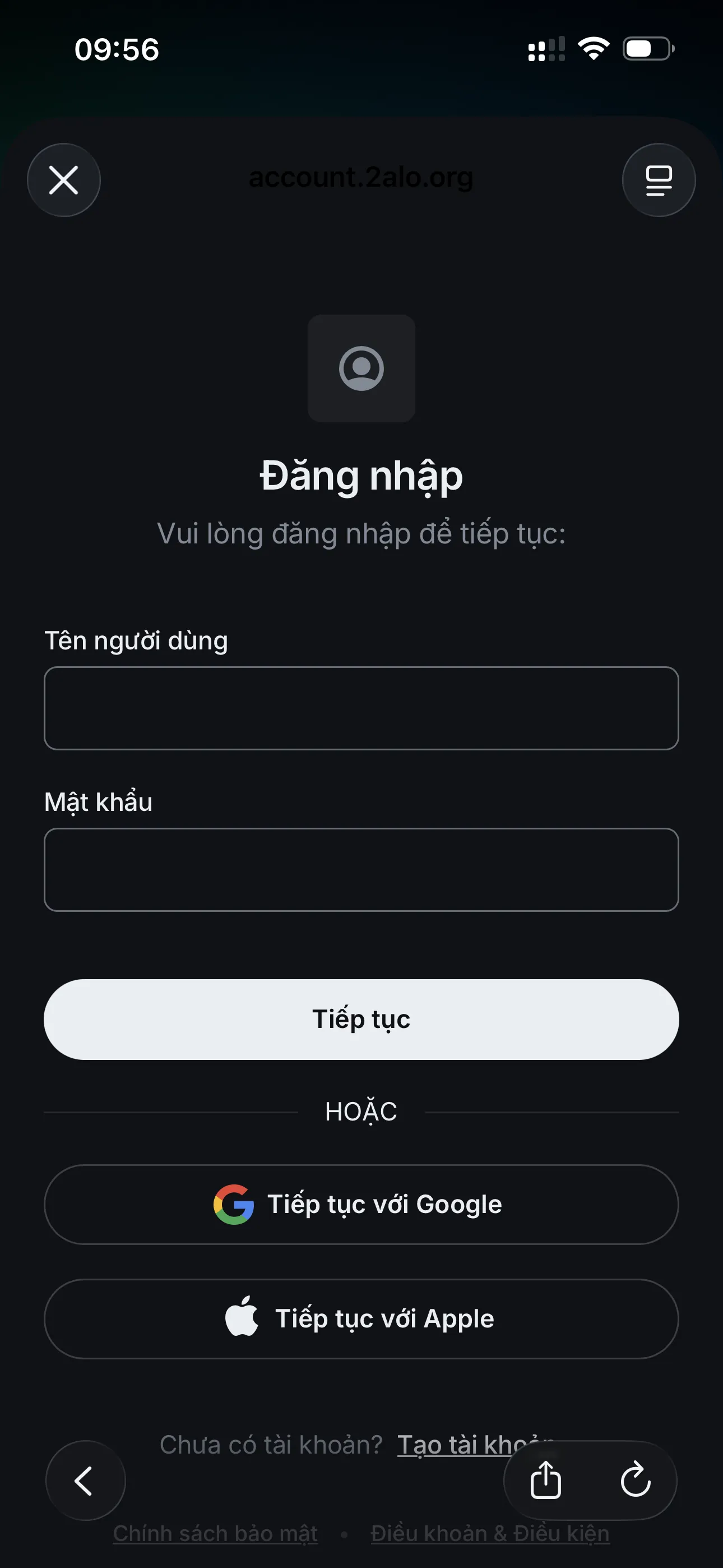
Tại trang đăng nhập account.2alo.org sẽ có 2 trường hợp:
2.1. Trường hợp 1: Chưa có thông tin đăng nhập đã lưu
Bạn nhập username/mật khẩu hoặc chọn đăng nhập bằng Google/Apple.
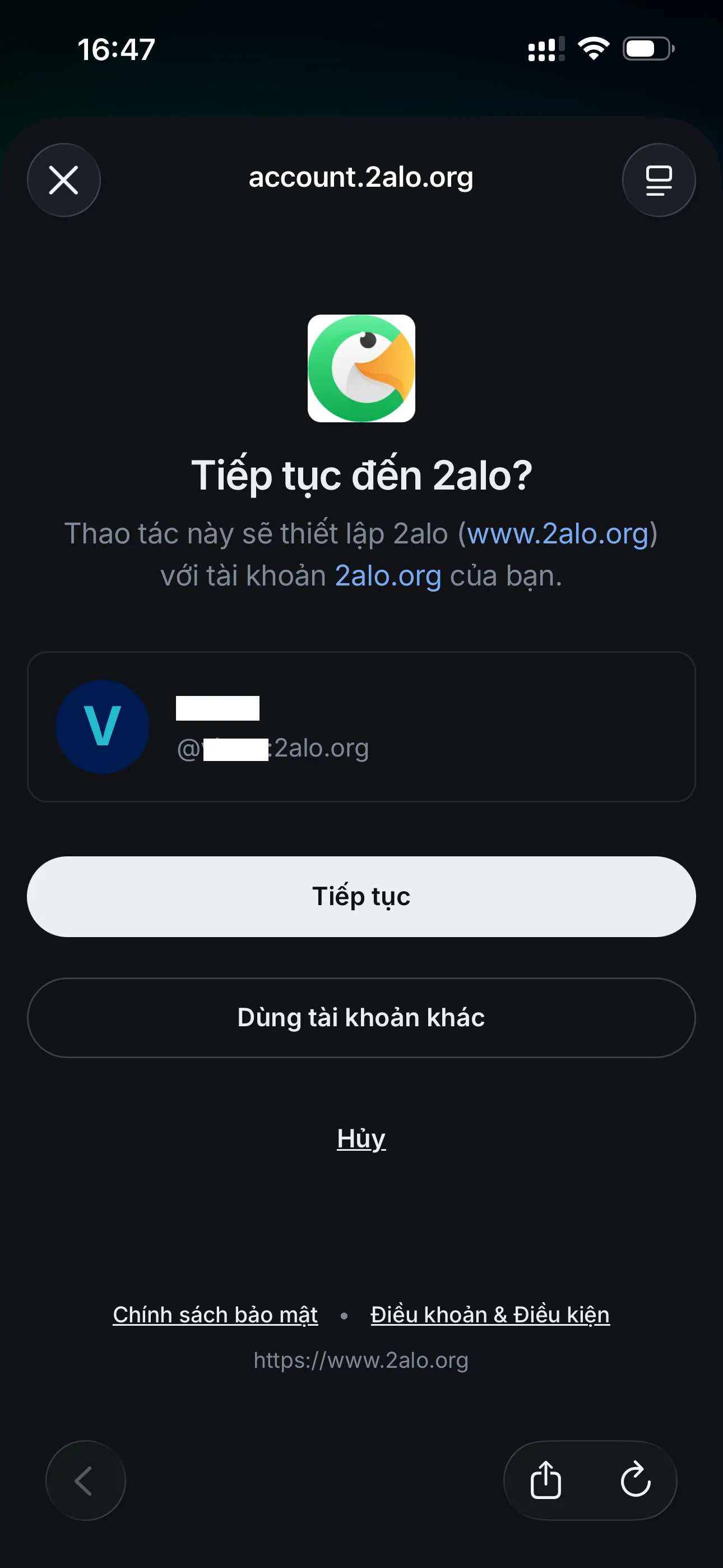
2.2. Trường hợp 2: Thiết bị đã có thông tin đăng nhập trước đó
Hệ thống hiển thị tài khoản đã lưu. Nhấn "Tiếp tục" để đăng nhập với tài khoản đó hoặc chọn "Dùng tài khoản khác" để quay về màn hình nhập như trường hợp 1.
3. Xác minh danh tính (Quan trọng)
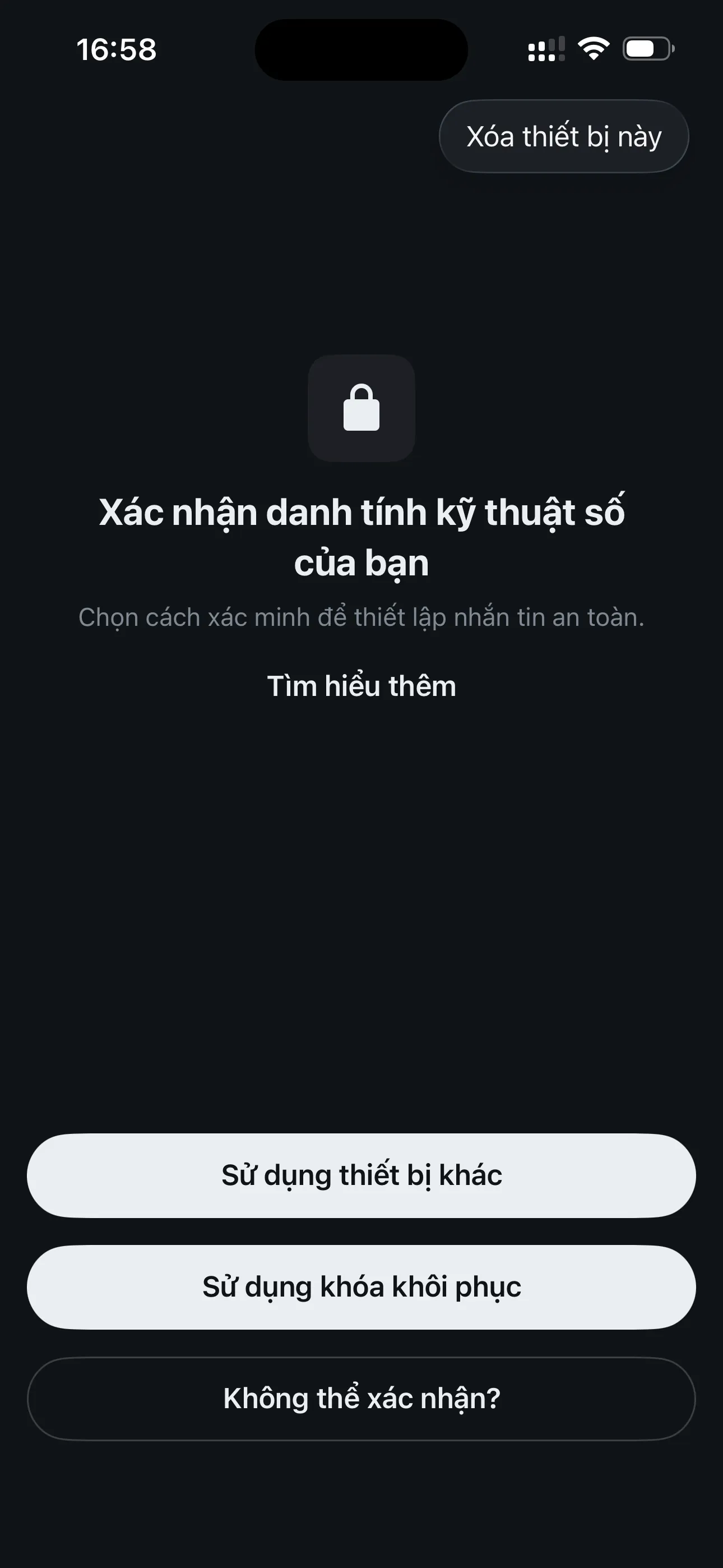
Để thiết lập mã hóa đầu cuối và khôi phục tin nhắn, 2alo có thể yêu cầu xác minh danh tính. Để xác nhận danh tính sẽ có các phương thức sau:
- Tùy chọn 1 - "Sử dụng thiết bị khác": Dùng một thiết bị khác đã đăng nhập tài khoản này để xác nhận.
- Tùy chọn 2 - "Sử dụng khóa khôi phục (Recovery Key)": Nhập mã Recovery Key đã lưu ở bước 2 trang Getting Started.
- Tùy chọn 3 - "Không thể xác nhận?": Quên Recovery Key, đặt lại (reset) Recovery Key. Lưu ý: sau khi reset sẽ không đọc được tin nhắn cũ nữa.
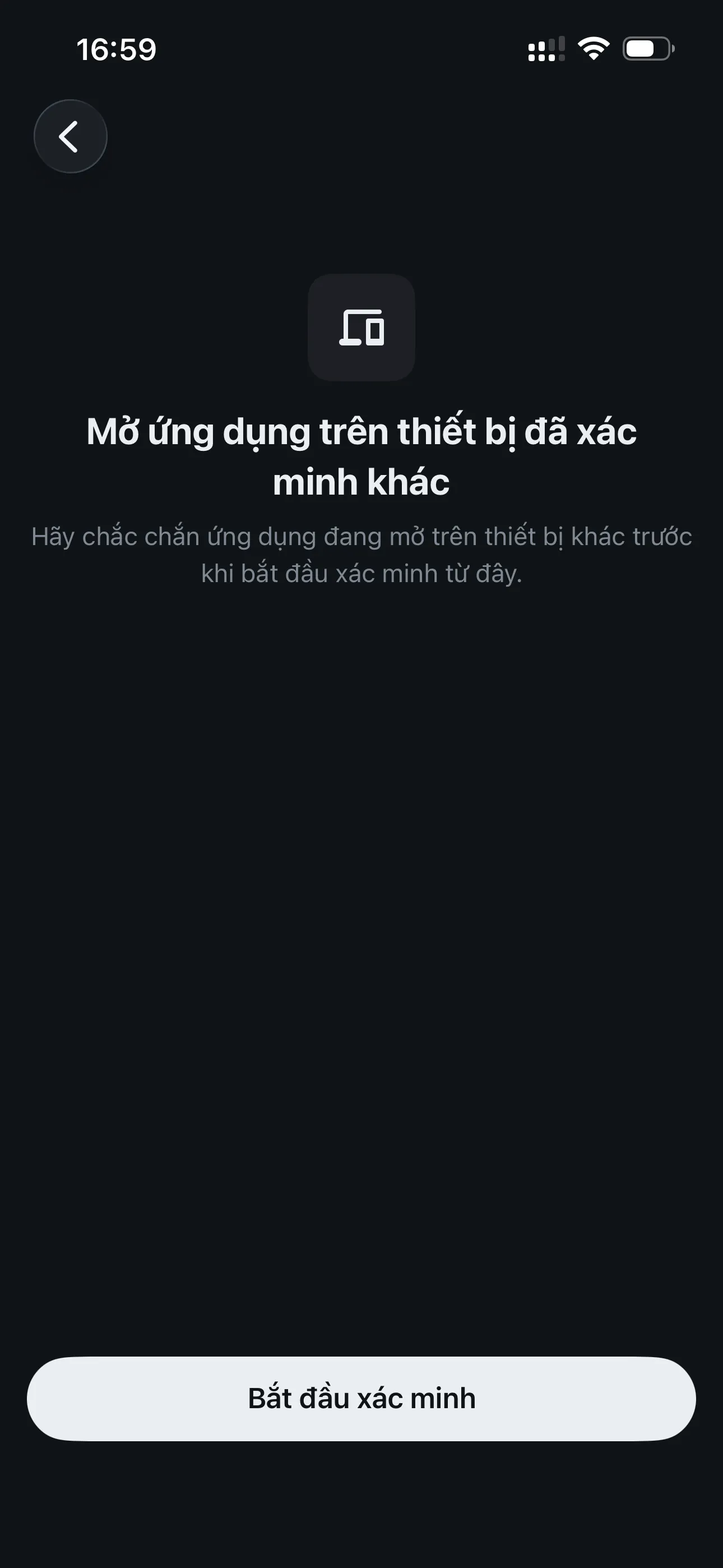
Tùy chọn 1: Xác minh bằng thiết bị khác
Dùng một thiết bị khác đã đăng nhập để xác nhận, sau đó so sánh emoji trên hai thiết bị.
1. Mở trên thiết bị khác
Trên thiết bị mới, chọn "Sử dụng thiết bị khác" và làm theo hướng dẫn để bắt đầu xác minh.
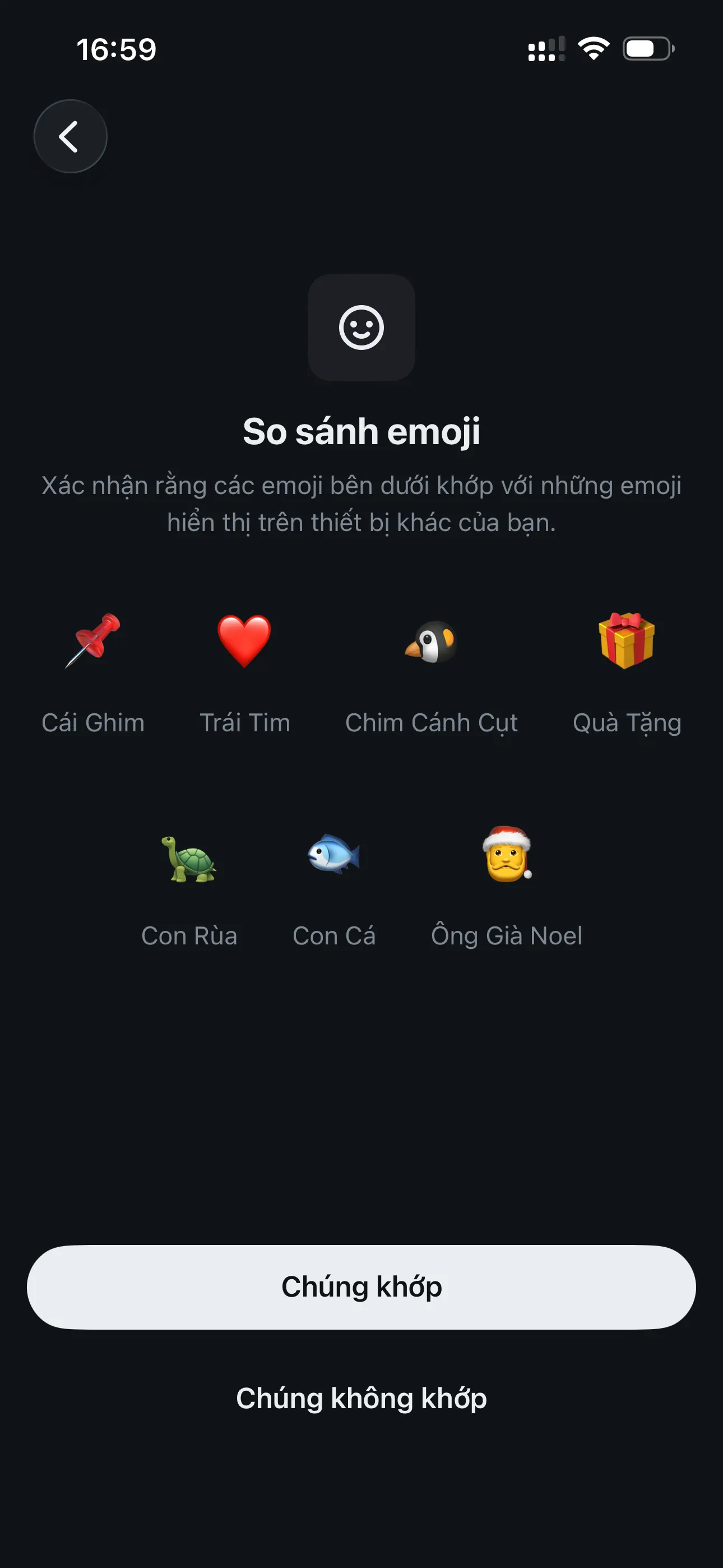
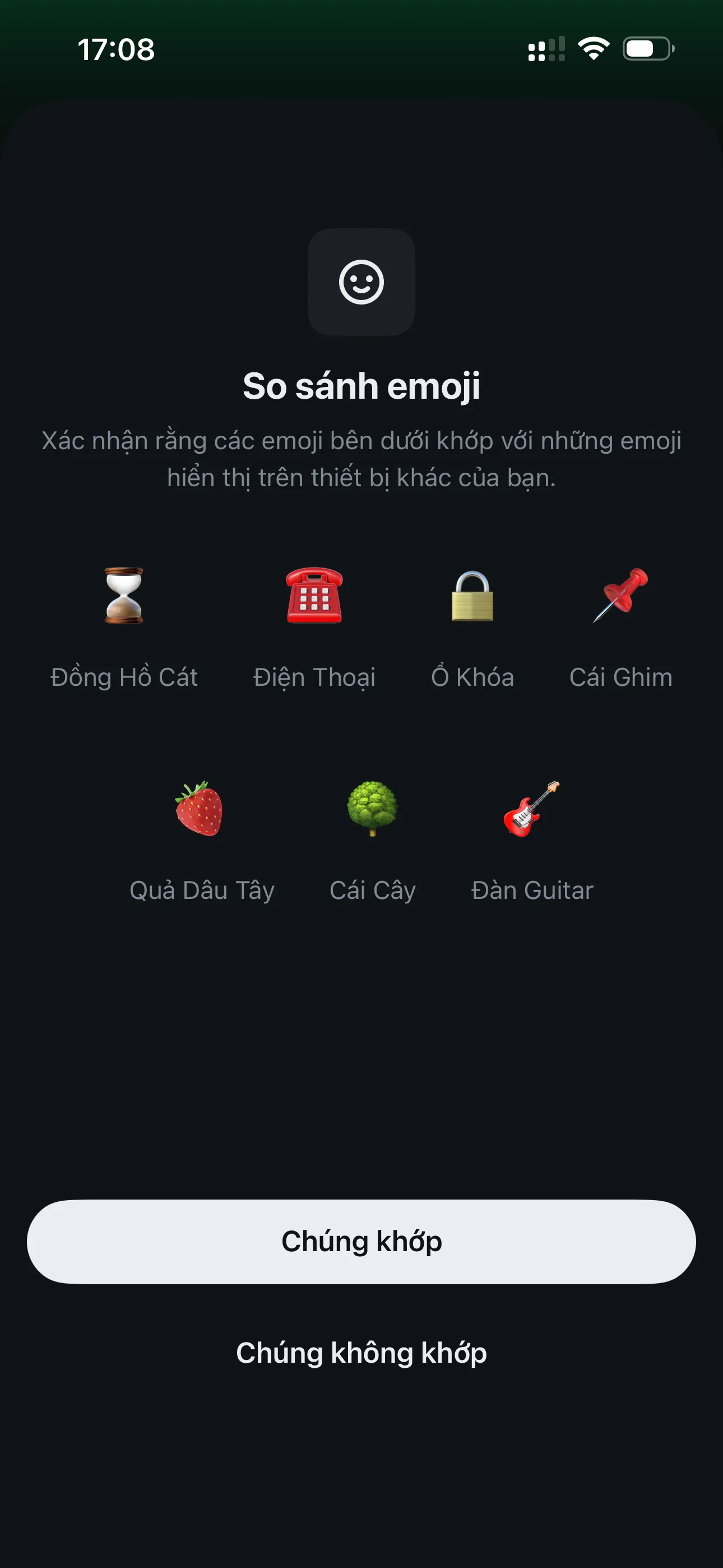
2. So sánh emoji
Trên cả hai thiết bị sẽ hiển thị danh sách emoji. Nếu giống nhau, nhấn "Chúng khớp" để hoàn tất.
Tùy chọn 2: Nhập Recovery Key
Dùng Recovery Key đã lưu khi thiết lập tài khoản để đăng nhập và khôi phục tin nhắn.
1. Nhập Recovery Key
Nhập Recovery Key, sau đó nhấn "Xác nhận" để tiếp tục đăng nhập.

Tùy chọn 3: Reset Recovery Key
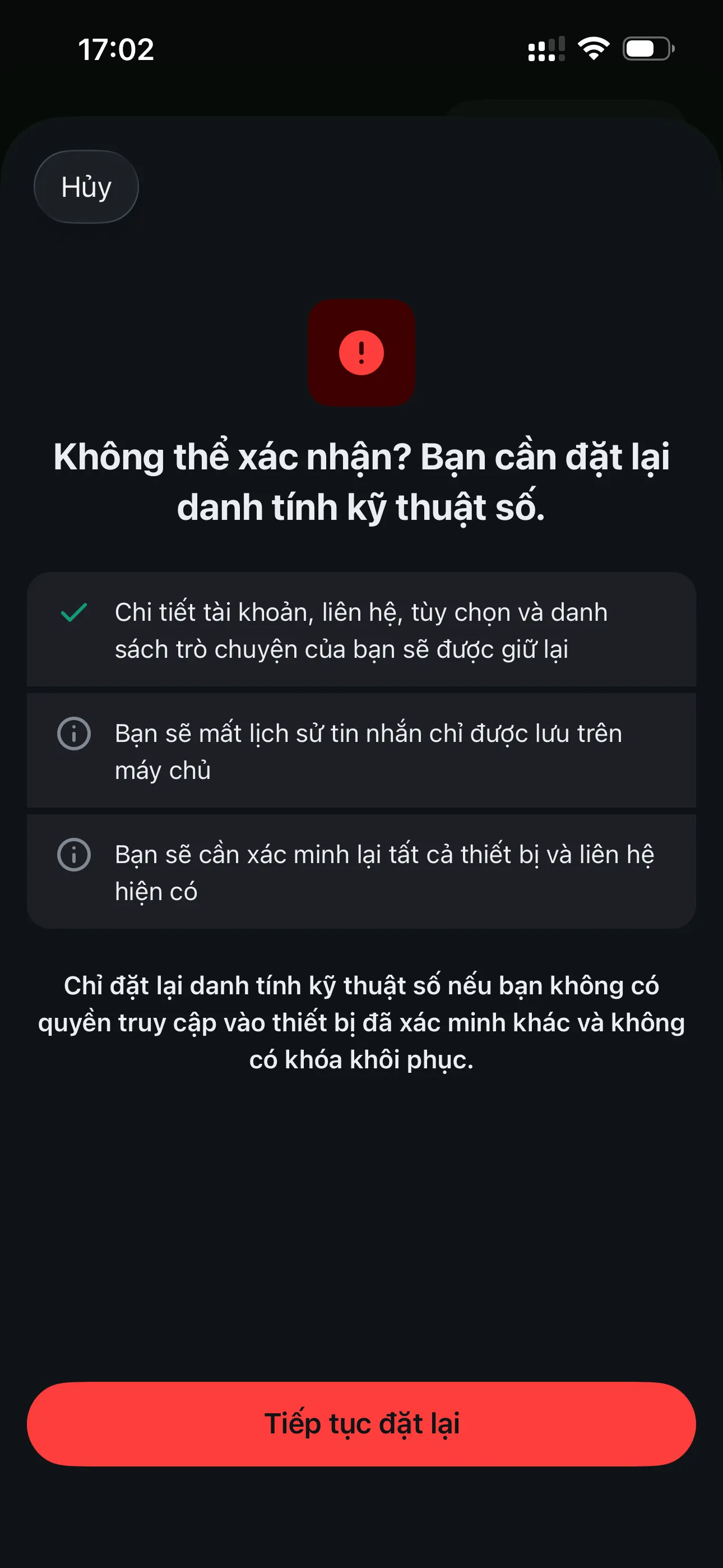
Chỉ dùng khi bạn không có thiết bị khác để xác minh và cũng đã mất Recovery Key.
1. Xem cảnh báo đặt lại
Hệ thống hiển thị màn hình cảnh báo và nút "Tiếp tục đặt lại".
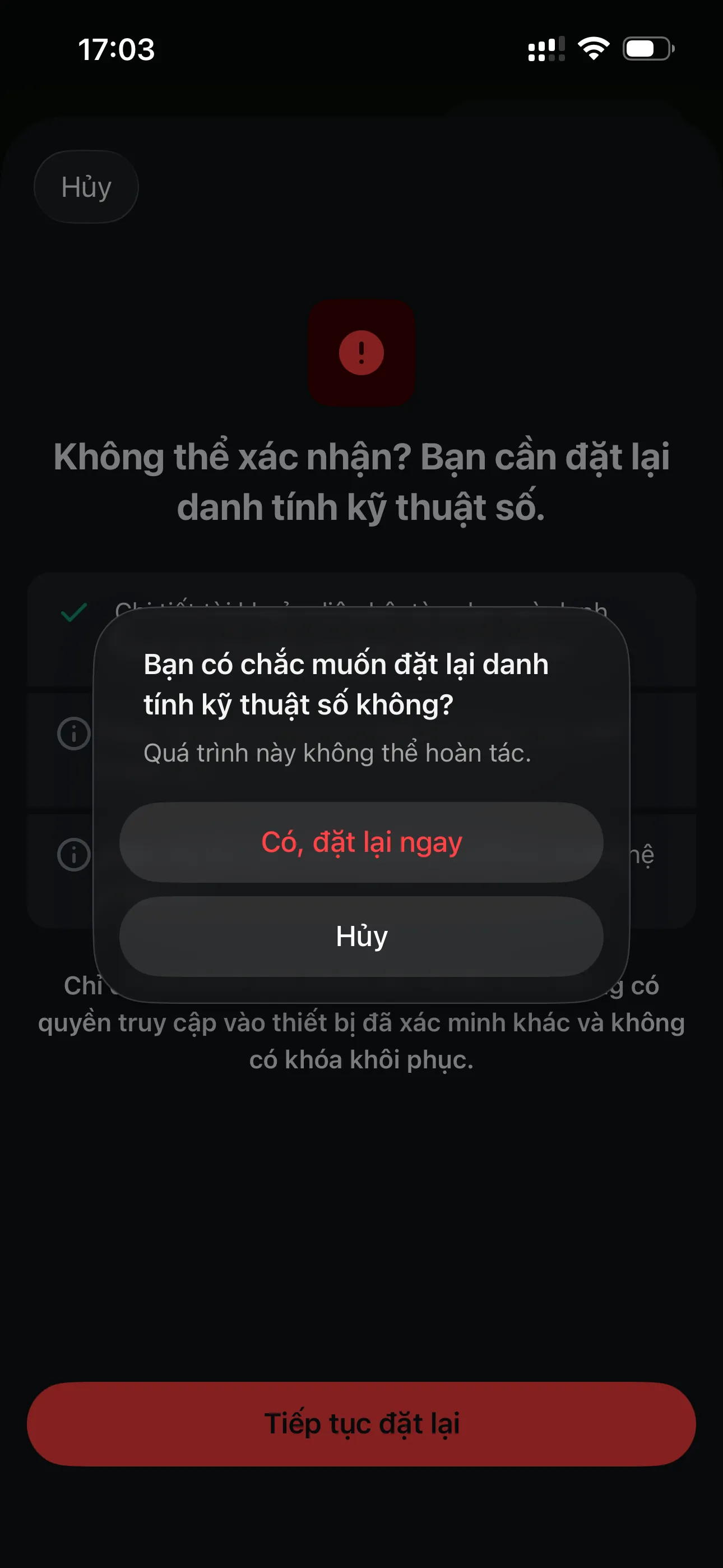
2. Xác nhận đặt lại
Xác nhận bạn muốn đặt lại danh tính kỹ thuật số. Quá trình này không thể hoàn tác.
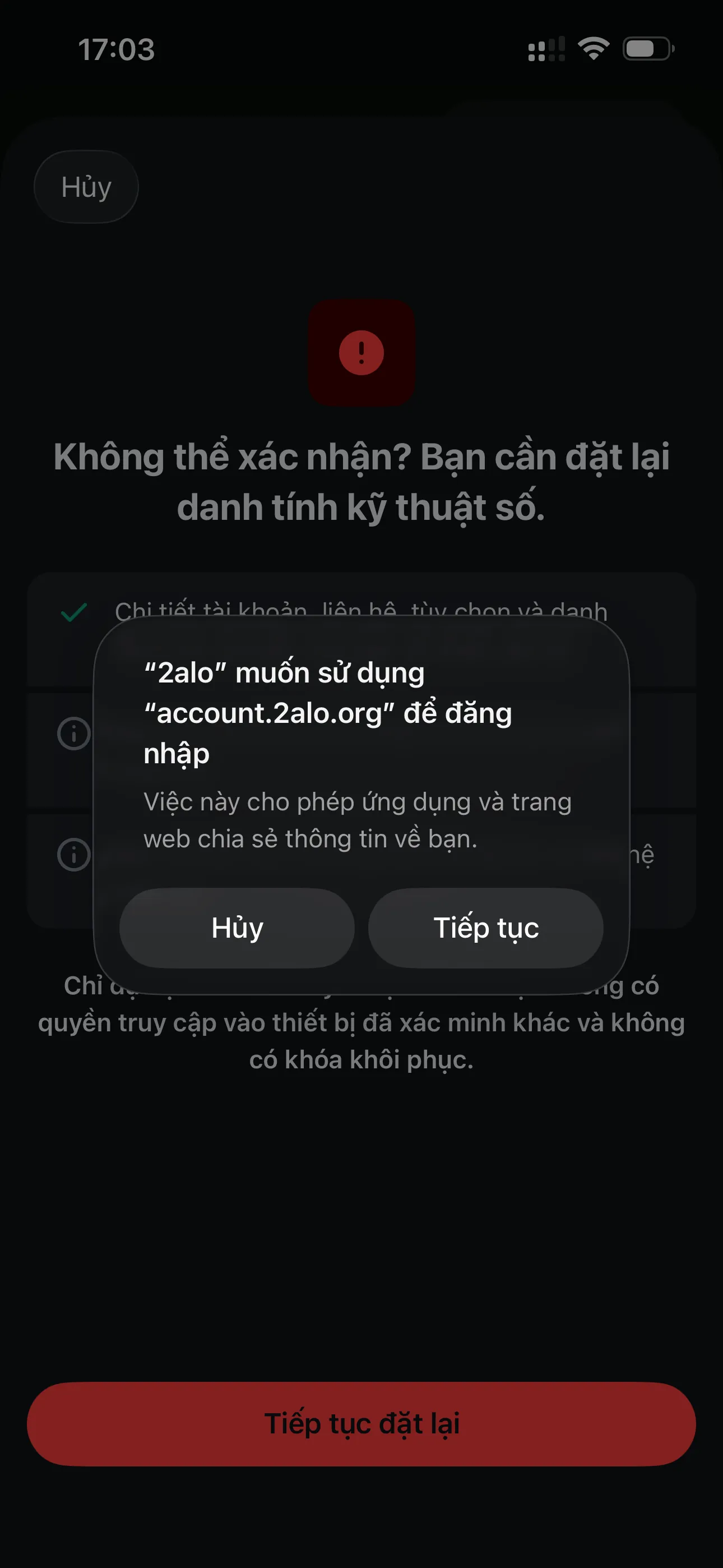
3. Cho phép đăng nhập
Nếu có popup yêu cầu cho phép dùng account.2alo.org, nhấn "Tiếp tục".
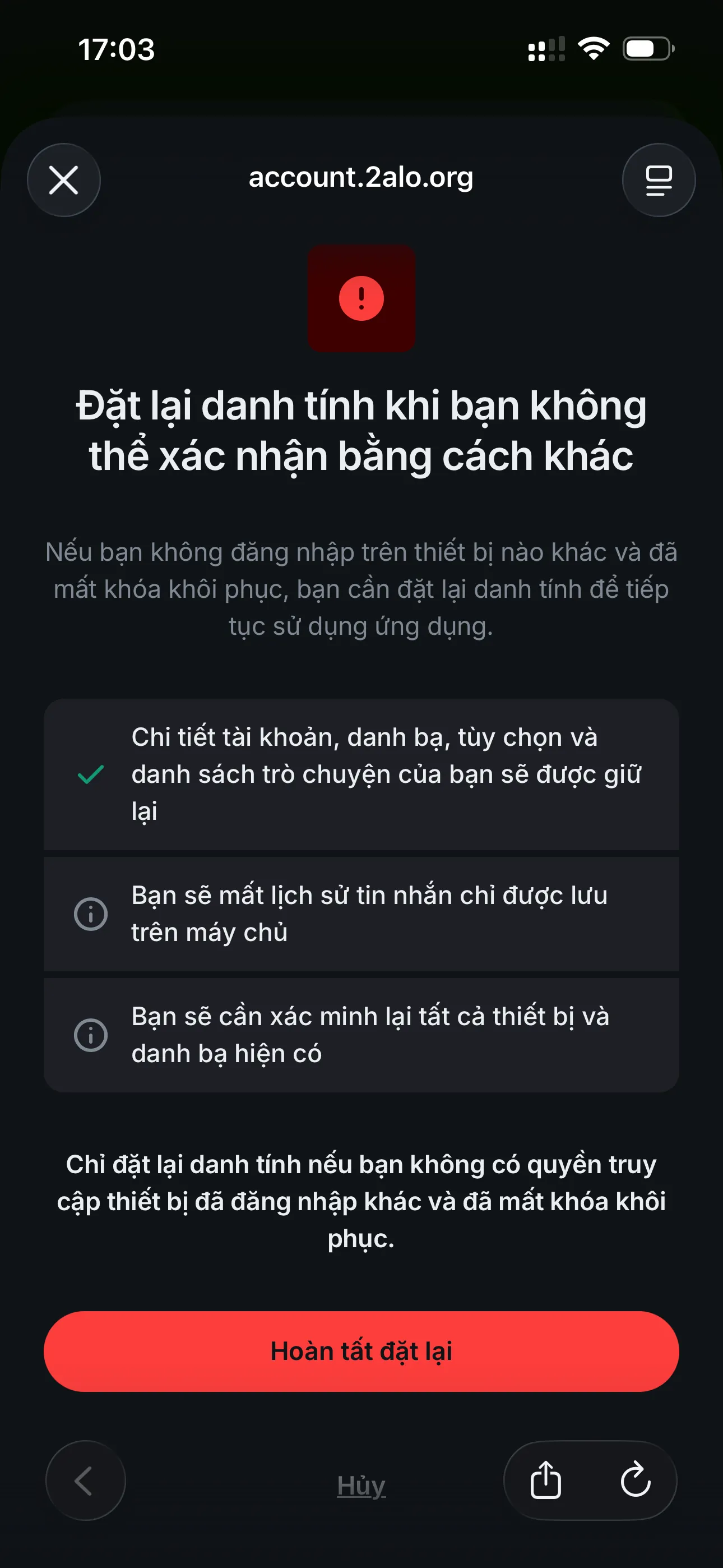
4. Hoàn tất đặt lại
Thực hiện bước hoàn tất đặt lại danh tính theo hướng dẫn trên màn hình.
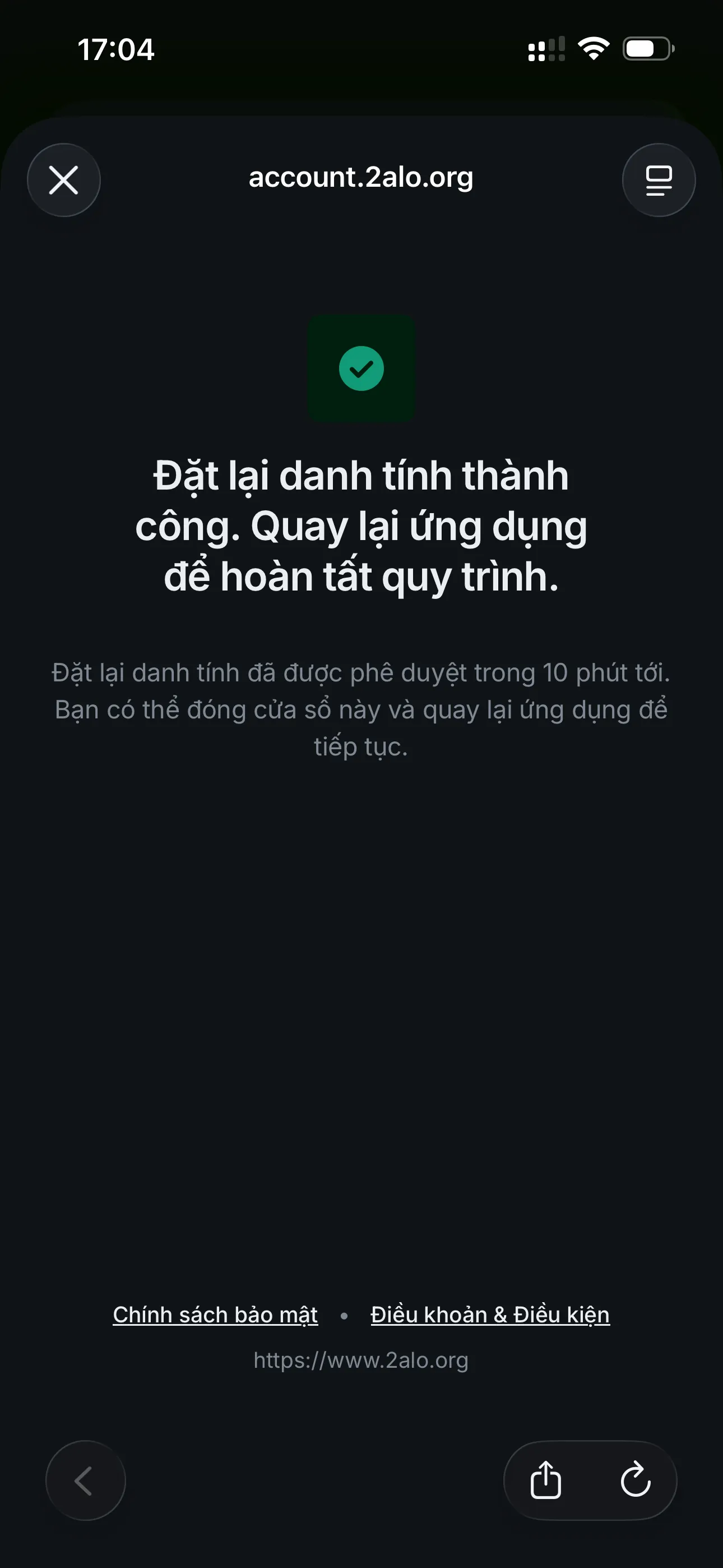
5. Đặt lại thành công
Khi đặt lại thành công, quay lại ứng dụng để hoàn tất quy trình.
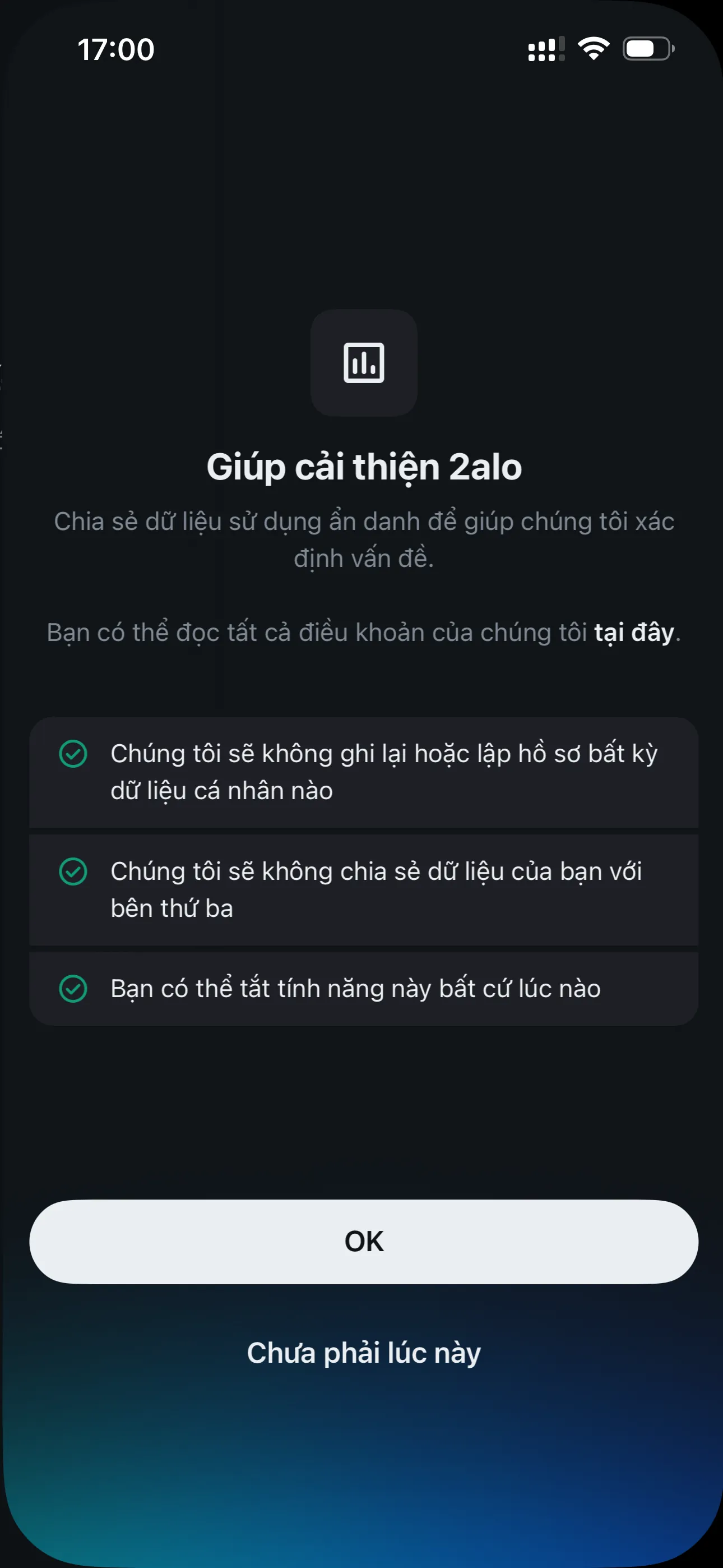
4. Chia sẻ dữ liệu (Sau khi đăng nhập)
2alo có thể hỏi bạn có muốn chia sẻ dữ liệu sử dụng ẩn danh để cải thiện ứng dụng. Lưu ý: 2alo không lấy dữ liệu nhạy cảm và không đọc tin nhắn của bạn.
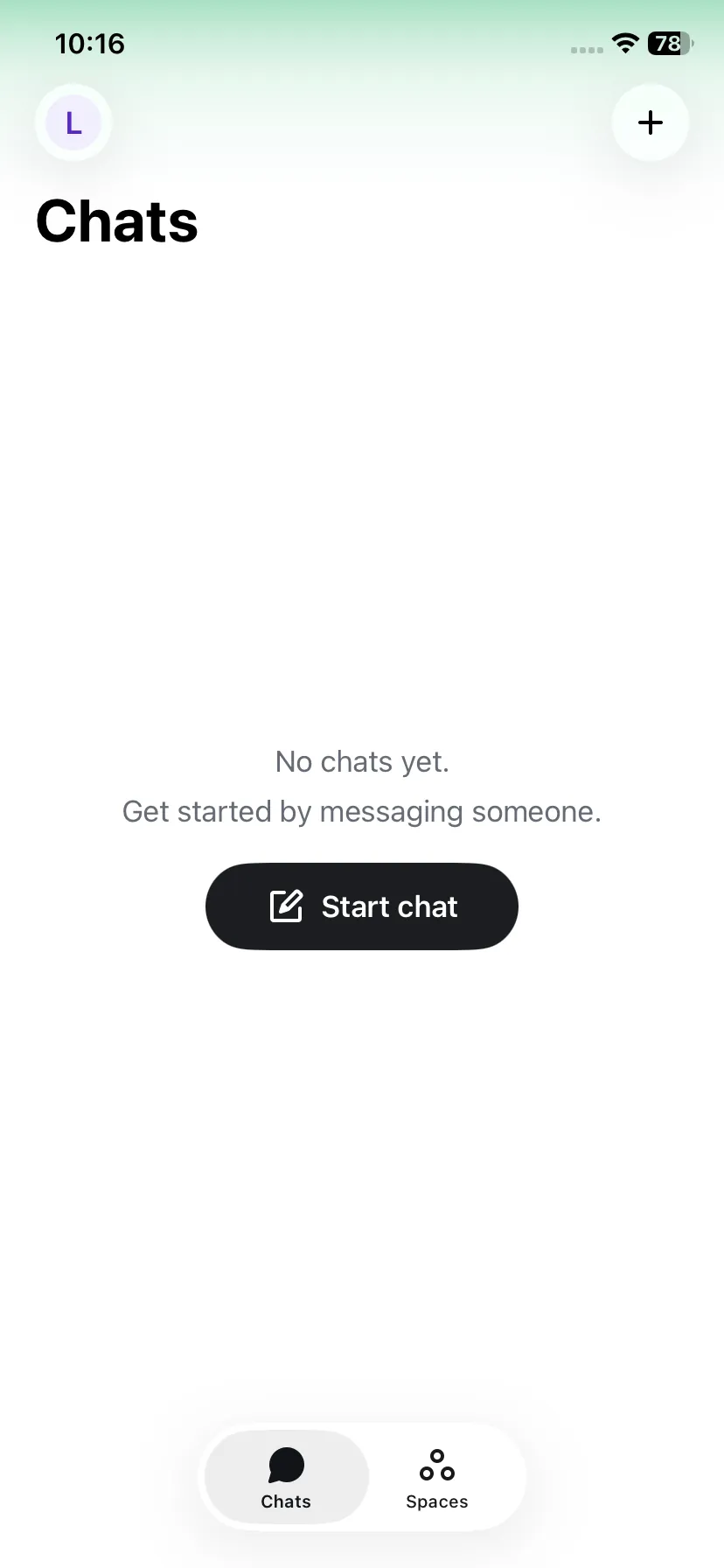
5. Hoàn tất và bắt đầu chat
Sau khi hoàn tất, bạn sẽ tới màn hình Chats và có thể bắt đầu nhắn tin.
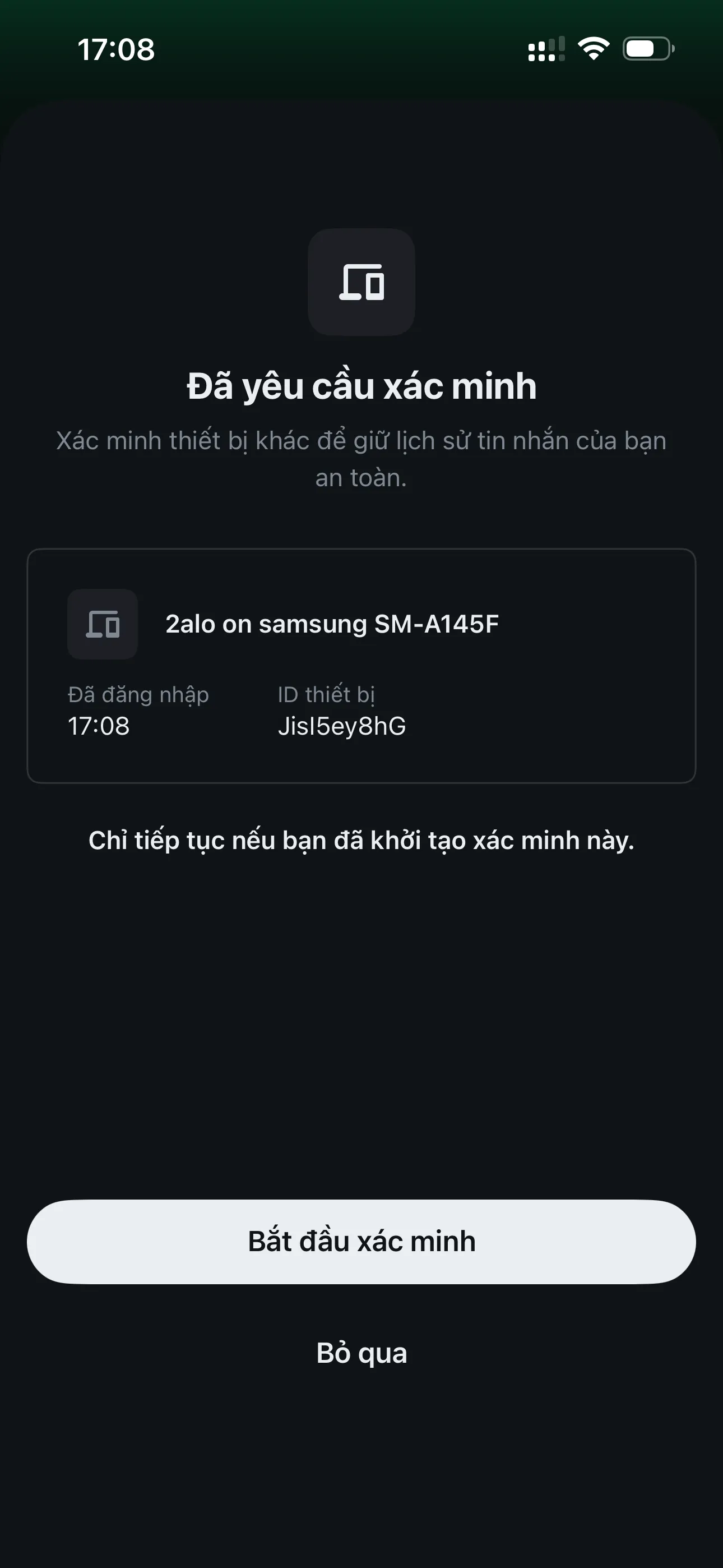
Bonus: Giao diện xác thực trên thiết bị khác (Tùy chọn 1)
Nếu bạn xác minh bằng Tùy chọn 1, đây là giao diện hiển thị trên thiết bị đã đăng nhập trước đó.
1. Nhận yêu cầu xác minh
Thiết bị đã đăng nhập sẽ nhận yêu cầu xác minh từ thiết bị mới.
2. So sánh emoji trên thiết bị khác
Thiết bị khác cũng hiển thị emoji để đối chiếu. Nếu giống nhau, nhấn "Chúng khớp".